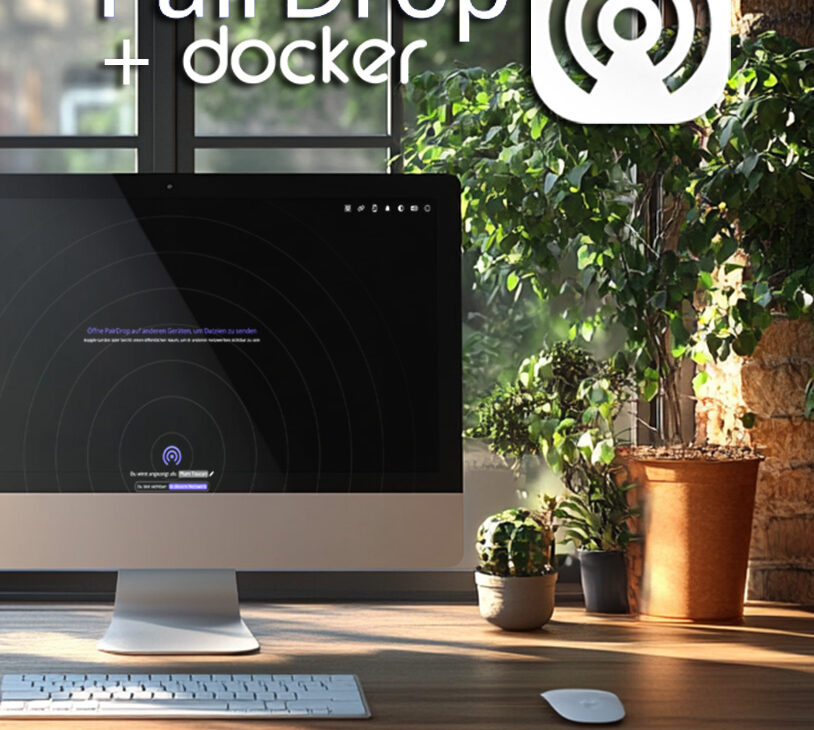
(Docker Container Setup inkl. macOS / iOS Fix)
PairDrop ist eine Open-Source-Alternative zu AirDrop – plattformübergreifend, ohne Cloud, ohne Account. Dateien werden direkt zwischen den Geräten übertragen (Peer-to-Peer via WebRTC).
In diesem Beitrag zeige ich dir, wie du PairDrop auf einem Synology NAS oder einem Ugreen NAS per Docker Compose installierst – inklusive Lösung für das bekannte macOS / iOS Problem mit „IP-Adresse beschränken“.
Was ist PairDrop?
PairDrop ist ein browserbasierter Datei-Transferdienst.
Im Gegensatz zu klassischen Upload-Tools werden Dateien nicht über den Server gespeichert, sondern direkt zwischen den Geräten übertragen.
Typische Einsatzbereiche:
- Dateiübertragung zwischen Windows ↔ macOS ↔ Linux
- Handy ↔ Laptop ohne Kabel
- Internes Team-Sharing im Büro
- Ersatz für AirDrop außerhalb des Apple-Ökosystems
Vorteile:
- Open Source
- Keine Registrierung
- Keine Cloud
- Sehr schnell im lokalen Netzwerk
Nachteil:
- Funktioniert nur, wenn das Netzwerk direkte Peer-to-Peer-Verbindungen erlaubt.

Voraussetzungen
Für Synology NAS
- DSM 7.x oder höher
- Container Manager installiert
- Standard DSM User (UID 1026 / GID 100)
Für Ugreen NAS
- Docker / Portainer aktiv
- Standard User UID 1000 / GID 100
- Zugriff auf Host-Network Mode erlaubt
Schritt 1: Verzeichnisstruktur vorbereiten
Öffne die File Station und navigiere zu:
/volume1/docker/Lege dort einen Ordner an:
/volume1/docker/pairdrop/Darunter:
/volume1/docker/pairdrop/configWichtig:
Der Ordner muss deinem Benutzer gehören.
- Synology → UID 1026 / GID 100
- Ugreen → UID 1000 / GID 100
Schritt 2: Docker Compose erstellen
Für Synology NAS (UID 1026 / GID 100)
version: "3.8"services:
  pairdrop:
    image: lscr.io/linuxserver/pairdrop:latest
    container_name: pairdrop
    network_mode: host
    environment:
      - PUID=1026
      - PGID=100
      - TZ=Europe/Berlin
    volumes:
      - /volume1/docker/pairdrop/config:/config
    restart: unless-stopped
Für Ugreen NAS (UID 1000 / GID 100)
Ugreen benötigt zusätzlich privileged, da sonst WebRTC-UDP blockiert wird:
version: "3.8"services:
  pairdrop:
    image: lscr.io/linuxserver/pairdrop:latest
    container_name: pairdrop
    network_mode: host
    privileged: true
    environment:
      - PUID=1000
      - PGID=100
      - TZ=Europe/Berlin
    volumes:
      - /volume1/docker/pairdrop/config:/config
    restart: unless-stopped
Schritt 3: Projekt deployen
Im Container Manager:
- Projekt erstellen
- Ordner auswählen
- Compose einfügen
- Deploy
Danach erreichst du PairDrop unter:
http://NAS-IP:3000Wichtiger Hinweis zum Netzwerk
PairDrop funktioniert nur im selben lokalen Netzwerk.
Es nutzt:
- WebRTC
- direkte Peer-to-Peer Verbindung
- keine Server-Relay-Übertragung
Wenn Geräte sich nicht sehen, liegt es fast immer an:
- WLAN Client Isolation
- VLAN Trennung
- VPN aktiv
- iOS Privacy-Feature
macOS / iPhone Fix (Geräte sehen sich nicht)
Wenn dein Mac oder iPhone andere Geräte nicht sieht, liegt es fast immer an dieser Einstellung:
IP-Adresse beschränken deaktivieren
Auf macOS:
Systemeinstellungen → Netzwerk → WLAN → Details →<br>IP-Adresse beschränken → AUSAuf iPhone:
Einstellungen → WLAN → (i) beim aktuellen Netz →<br>IP-Adresse beschränken → AUSOptional zusätzlich:
Einstellungen → Apple-ID → iCloud → Private Relay → AUSWarum?
Apple versteckt mit dieser Funktion deine lokale IP-Adresse, um Tracking zu verhindern.
PairDrop braucht jedoch die echte lokale IP, um direkte Verbindungen aufzubauen.
Das Deaktivieren ist im Heimnetz unkritisch, da es nur Web-Tracking betrifft – nicht deine WLAN-Sicherheit.
Typische Fehlerquellen
| Problem | Ursache |
|---|---|
| Geräte sehen sich nicht | IP-Beschränkung aktiv |
| Nur Mac sieht alles | iPhone blockiert WebRTC |
| Container läuft, aber nichts sichtbar | Kein Host-Network |
| Port 3000 belegt | Anderer Container nutzt Port |
Fazit
PairDrop ist eine sehr elegante, cloudfreie Lösung für Dateiübertragungen im lokalen Netzwerk.
Für Heim- oder Büro-LAN ideal – in stark abgeschotteten Netzwerken jedoch empfindlich.
Wenn du eine 100 % zuverlässige Lösung brauchst, selbst bei restriktiven Netzwerken, wäre ein Server-Relay-Setup oder ein klassisches Upload-Tool die stabilere Alternative.