Kurz: Ordner anlegen → Docker GUI nutzen → Compose einfügen → starten → DDNS konfigurieren.
1. Ordner über GUI erstellen
Im Ugreen NAS:
- Dateimanager öffnen
- zu
/volume1/docker/navigieren - neuen Ordner erstellen:
ddns-goPfad:
/volume1/docker/ddns-go2. Docker → Projects nutzen (GUI)
- Docker App öffnen
- Bereich: Projekte
- Klick auf Projekt erstellen
Eingaben:
Name:
ddns-goPfad:
/volume1/docker/ddns-go3. YAML einfügen
In das YAML-Feld:
services:
  ddns-go:
    image: jeessy/ddns-go:latest
    container_name: ddns-go
    restart: always
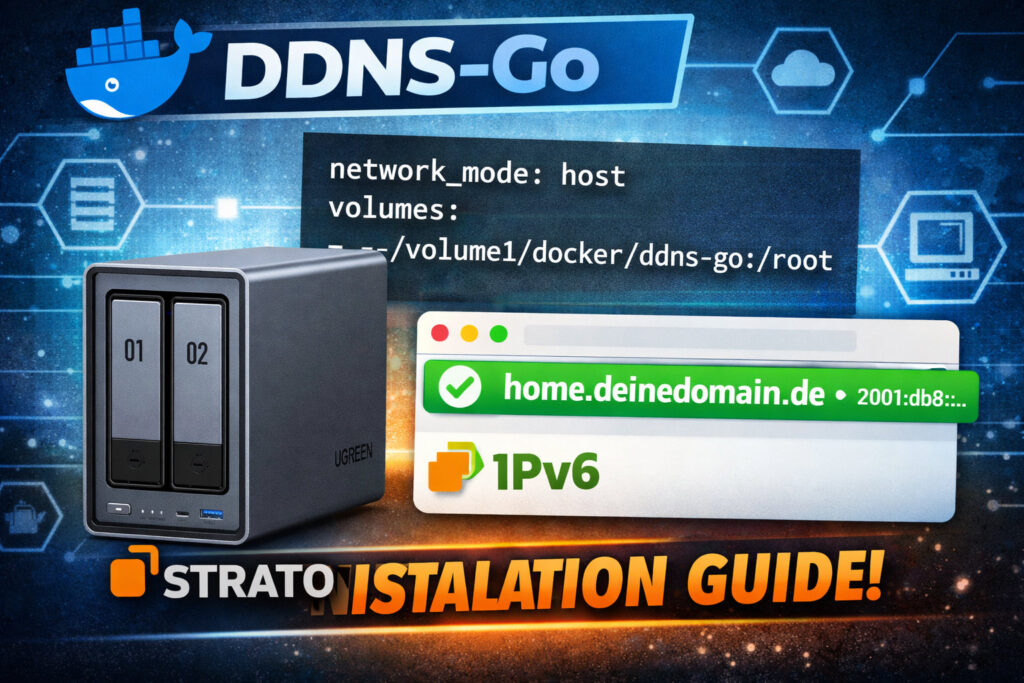
    network_mode: host
    volumes:
      - /volume1/docker/ddns-go:/root
    environment:
      - TZ=Europe/Berlin
Dann:
- Deploy klicken
4. Zugriff
Browser öffnen:
http://NAS-IP:98765. DDNS-Go konfigurieren (STRATO)
Provider:
- Callback auswählen
Update URL:
Hier den <username> mit dem Username (bei Strato der Doaminname) und <passwd> mit deinem Passwort ersetzen. Bei hostname=<domain> Deine Domain eintragen.
https://<username>:<passwd>@dyndns.strato.com/nic/update?hostname=<domain>&myip=<ipaddr>,<ip6addr>.6. IPv6 korrekt einstellen (wichtig)
Im Interface:
- Mode: Network Card Mode
- IP auswählen: deine öffentliche IPv6
Nicht verwenden:
fe80::...
7. IPv4 (optional)
- gleiche Schritte
- gleiche URL funktioniert
8. Ergebnis
home.deinedomain.de → zeigt immer auf deine aktuelle IP (IPv6/IPv4)
Fazit
- GUI-Setup ist in 2 Minuten erledigt
- Host-Mode löst IPv6-Probleme direkt
- Callback macht STRATO kompatibel
(Visited 444 times, 1 visits today)