

Online-PDF-Tools sind praktisch, aber wer regelmäßig PDFs zusammenführt, komprimiert, konvertiert oder Wasserzeichen entfernt, möchte das nicht jedes Mal über fremde Server schicken. Stirling-PDF ist eine selbst gehostete, datenschutzfreundliche Alternative zu Tools wie SmallPDF oder iLovePDF, die du mit Docker direkt auf deinem Synology, Ugreen NAS oder sonstigen Server betreiben kannst. Keine Cloud, keine Datenweitergabe, volle Kontrolle.
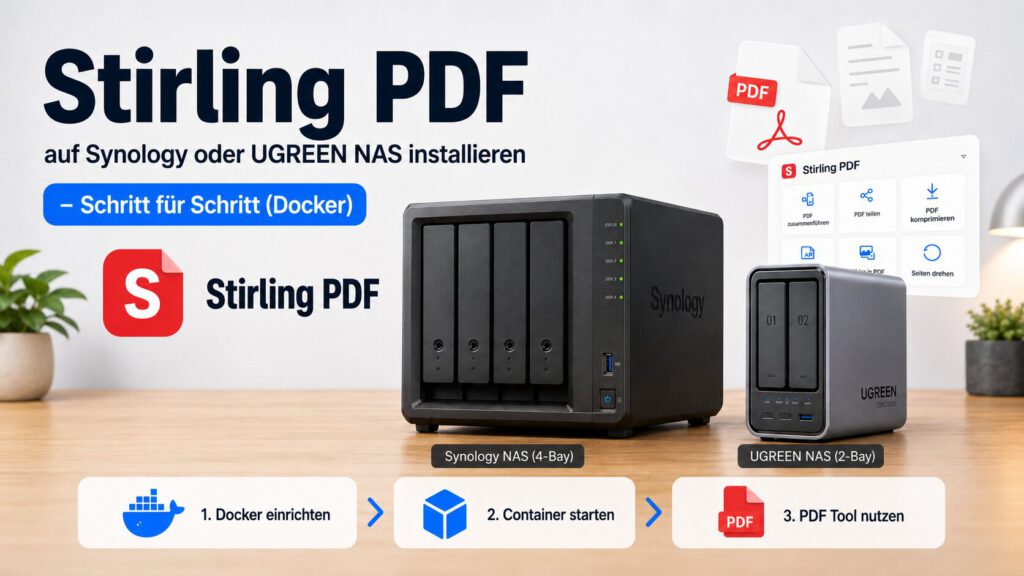
In diesem Artikel zeige ich dir, wie du Stirling-PDF Schritt für Schritt auf deinem NAS einrichtest – ohne SSH, ohne Terminal, nur über den Container Manager bzw. die Docker App und den Dateimanager.
Was ist Stirling-PDF?
Stirling-PDF ist eine Open-Source-Webanwendung mit über 50 Funktionen rund um PDF-Dateien: Seiten zusammenführen, trennen, drehen oder löschen, PDFs komprimieren oder konvertieren, OCR für gescannte Dokumente, Wasserzeichen hinzufügen oder entfernen, Passwörter setzen oder entfernen, und vieles mehr. Alles läuft lokal auf deinem NAS – deine Dokumente verlassen nie dein Netzwerk.
Voraussetzungen
- Synology NAS mit DSM 7.x oder Ugreen NAS mit aktuellem UGOS
- Container Manager (Synology) bzw. Docker App (Ugreen) installiert
- Internetzugang vom NAS (für den Image-Download, ca. 1 GB)
- File Station (Synology) bzw. Dateimanager (Ugreen) geöffnet
Schritt 1: Ordner anlegen
Bevor der Container gestartet wird, legen wir die Verzeichnisse manuell an. Das ist wichtig – erstellt Docker die Ordner selbst, gehören sie Root und Schreibprobleme sind vorprogrammiert.
Lege folgende Ordnerstruktur an:
/volume1/docker/stirling-pdf/trainingData
/volume1/docker/stirling-pdf/configs
/volume1/docker/stirling-pdf/logs
/volume1/docker/stirling-pdf/customFiles
/volume1/docker/stirling-pdf/pipeline
Synology
Öffne die File Station im DSM-Hauptmenü. Navigiere zu volume1 → docker und lege per Rechtsklick → Ordner erstellen zuerst den Ordner stirling-pdf an. Klicke hinein und erstelle die fünf Unterordner trainingData, configs, logs, customFiles und pipeline.
Ugreen
Öffne den Dateimanager in UGOS. Navigiere zu volume1 → docker und lege auf die gleiche Weise zuerst den Ordner stirling-pdf an, dann darin die fünf Unterordner.
Schritt 2: Projekt anlegen
Synology
Öffne den Container Manager aus dem DSM-Hauptmenü. Klicke in der linken Seitenleiste auf Projekt und dann oben rechts auf Erstellen. Trage folgendes ein:
- Projektname: stirling-pdf
- Pfad:
/volume1/docker/stirling-pdf - Quelle: compose.yml erstellen auswählen
Ugreen
Öffne die Docker App in UGOS. Wechsle dort in den Bereich Projekte und klicke auf Erstellen. Trage folgendes ein:
- Projektname: stirling-pdf
- Pfad:
/volume1/docker/stirling-pdf - Quelle: compose.yml erstellen auswählen
Schritt 3: Docker Compose einfügen
Im nächsten Schritt siehst du ein leeres Textfeld für die compose.yml. Lösche den Beispielinhalt und füge den folgenden Code ein – dieser ist für Synology und Ugreen identisch:
services:
  stirling-pdf:
    image: stirlingtools/stirling-pdf:latest
    container_name: stirling-pdf
    ports:
      - "8081:8080"
    environment:
      TZ: "Europe/Berlin"
      PUID: "1000" # Bei Synology Standartmäßig 1026 oder 2024 (lokales Adminkonto)
      PGID: "10" # Bei Synology Standartmäßig 100
      UMASK: "022"
      LANGS: "de_DE"
      DOCKER_ENABLE_SECURITY: "true" #stelle auf false wenn Du keinen Login möchtest
    volumes:
      - /volume1/docker/stirling-pdf/trainingData:/usr/share/tessdata
      - /volume1/docker/stirling-pdf/configs:/configs
      - /volume1/docker/stirling-pdf/logs:/logs
      - /volume1/docker/stirling-pdf/customFiles:/customFiles
      - /volume1/docker/stirling-pdf/pipeline:/pipeline
    restart: unless-stopped
Hinweis zu den Umgebungsvariablen:
PUIDundPGIDlegen fest, mit welchem Benutzer der Container auf deine NAS-Ordner zugreift – in der compose sind de Standard-Settings für das Ugreen NAS eingestellt. Bei Synology hier die Werte auf 1026 oder 2024 (UID) und 100 (GID) stellen.LANGS: de_DEaktiviert die deutsche Oberfläche.DOCKER_ENABLE_SECURITY: "false"deaktiviert die Login-Seite – willst du Stirling-PDF später per Domain öffentlich erreichbar machen, solltest du das auf"true"setzen und ein Admin-Konto anlegen.
Klicke auf Weiter und dann auf Fertig. Das Image wird nun heruntergeladen – das dauert je nach Internetverbindung 2–5 Minuten, da das Image relativ groß ist.
Schritt 4: Stirling-PDF im Browser öffnen
Sobald der Status Wird ausgeführt anzeigt, öffne einen Browser auf deinem Computer und rufe folgende Adresse auf:
http://[IP-DEINES-NAS]:8081
Beispiel: http://192.168.1.100:8081
Du landest direkt im Stirling-PDF-Dashboard mit allen verfügbaren Tools – kein Login nötig, sofern du DOCKER_ENABLE_SECURITY auf "false" gelassen hast. Einfach PDF hochladen, gewünschte Funktion wählen und los geht’s.
Tipp: Die IP-Adresse deines Synology NAS findest du in DSM unter Systemsteuerung → Netzwerk → Netzwerkschnittstelle. Auf dem Ugreen NAS findest du sie unter Einstellungen → Netzwerk.
Häufige Fragen
Wofür sind die ganzen Ordner gut?
trainingData enthält die Sprachpakete für die OCR-Funktion (Texterkennung in gescannten PDFs) und wird beim ersten Start automatisch befüllt. configs speichert deine Einstellungen, logs die Logdateien, customFiles eigene Schriftarten für Konvertierungen, und pipeline ist für automatisierte Stapelverarbeitung gedacht.
Bleiben meine Einstellungen nach einem Container-Neustart erhalten?
Ja. Alle Konfigurationen liegen in den gemounteten Ordnern unter /volume1/docker/stirling-pdf/ und bleiben unabhängig vom Container-Status erhalten.
Sollte ich die Sicherheitsfunktion aktivieren?
Nur, wenn du Stirling-PDF über eine eigene Domain oder von außerhalb deines Heimnetzes erreichbar machst. Im lokalen Netzwerk reicht DOCKER_ENABLE_SECURITY: "false" meist aus.
Kann ich Stirling-PDF auch über eine eigene Domain erreichbar machen?
Ja, mit dem Nginx Proxy Manager lässt sich Stirling-PDF einfach hinter einem Reverse Proxy betreiben. Eine Anleitung dazu findest du hier im Blog.
Fazit
Stirling-PDF läuft mit dieser Konfiguration stabil auf dem Synology und Ugreen NAS – ohne SSH, ohne Terminal, ohne Kompromisse bei der Datensicherung. Einfach Ordner anlegen, Compose einfügen, starten – und du hast deine eigene PDF-Toolbox, komplett lokal und ohne Datenschutz-Bedenken.








Hallo, bei mir auf der Rackstation von Synology funktioniert das leider nicht, hier kann man das Webinterface nicht erreichen auf dem Port. der Port ist nicht belegt auf der IP. Wo wäre der Fehler zu suchen.
Moin, bitte zuerst prüfen, ob der Container überhaupt sauber läuft, und im Container Manager unter Protokoll/Logs nach Fehlermeldungen schauen.
Alternativ per SSH: docker logs stirling-pdf
Sehr wahrscheinlich findet sich dort direkt die Ursache.