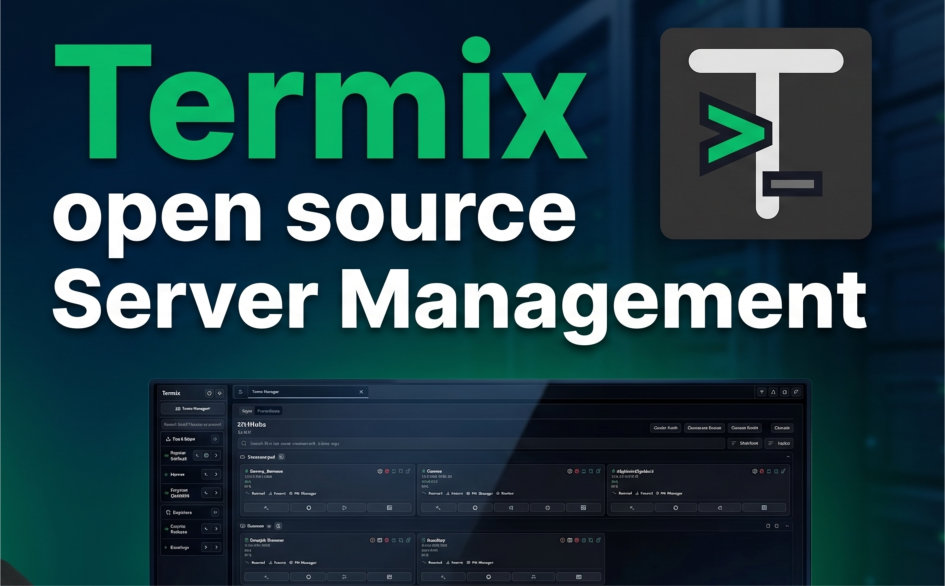
Mit Termix betreibst du eine moderne, webbasierte Plattform für SSH-Zugriff, Serververwaltung, Tunnel und zentrale Host-Verwaltung – ideal für Homeserver, Admins und alle, die ihre Systeme übersichtlich verwalten wollen. In dieser Anleitung installierst du Termix per Docker auf einem Synology– und einem UGREEN-NAS.
Kurz gesagt: Termix ist eine selbst gehostete Open-Source-Oberfläche, um Server per SSH im Browser zu verwalten. Du installierst sie per Docker – auf Synology über den Container Manager, auf UGREEN über Docker. Alle Daten liegen persistent unter /volume1/docker/termix, der Zugriff erfolgt über Port 8080.
Was ist Termix?
Termix ist eine selbst gehostete Open-Source-Plattform zur Verwaltung deiner Server. Statt für jeden Host ein eigenes Terminal zu öffnen, verwaltest du alles zentral im Browser.
Die wichtigsten Funktionen:
- SSH direkt im Browser
- Zentrale Host-Verwaltung
- Tunnel
- Übersichtliche, moderne Oberfläche
- Mobile Companion-App
- Vollständig self-hosted und Docker-fähig
Voraussetzungen
Für beide Systeme brauchst du:
- ein NAS mit Docker-Unterstützung
- einen freien Port 8080 (alternativ einen anderen freien Port)
- Zugriff auf das Dateisystem
- Internetzugang zum Download der Images
Ordnerstruktur anlegen
Erstelle zuerst folgende Ordner – sie sorgen dafür, dass alle Daten dauerhaft gespeichert bleiben:
/volume1/docker/termix
/volume1/docker/termix/data
/volume1/docker/termix/config
/volume1/docker/termix/logs
/volume1/docker/termix/guacd
Die docker-compose.yml
Speichere die folgende Konfiguration als docker-compose.yml:
services:
  termix:
    container_name: termix
    image: ghcr.io/lukegus/termix:latest
    restart: unless-stopped
    ports:
      - "8080:8080"
    environment:
      - TZ=Europe/Berlin
    volumes:
      - /volume1/docker/termix/data:/app/data
      - /volume1/docker/termix/config:/app/config
      - /volume1/docker/termix/logs:/app/logs
    depends_on:
      - guacd
    networks:
      - termix_net

  guacd:
    container_name: termix_guacd
    image: guacamole/guacd:latest
    restart: unless-stopped
    volumes:
      - /volume1/docker/termix/guacd:/var/lib/guacd
    networks:
      - termix_net

networks:
  termix_net:
    driver: bridge
Installation auf Synology NAS (Container Manager)
Schritt 1: Container Manager öffnen
Öffne DSM und starte den Container Manager.
Schritt 2: Projekt erstellen
Klicke links auf Projekt und anschließend auf Erstellen.
Schritt 3: Einstellungen
- Projektname:
termix - Speicherort:
/volume1/docker/termix - Compose-Datei: den obigen Compose-Code einfügen
Schritt 4: Starten
Klicke auf Weiter und dann auf Fertigstellen. Synology lädt nun automatisch die Images ghcr.io/lukegus/termix und guacamole/guacd herunter und startet die Container.
Zugriff auf Termix
Nach dem Start öffnest du Termix im Browser unter:
http://DEINE-NAS-IP:8080Beispiel: http://192.168.1.10:8080
Installation auf UGREEN NAS
Schritt 1: Docker-App öffnen
Öffne die Docker-Verwaltung auf deinem UGREEN NAS.
Schritt 2: Compose-Projekt erstellen
Lege ein neues Projekt an.
Schritt 3: Speicherort wählen
/volume1/docker/termixSchritt 4: Compose einfügen
Verwende denselben Compose-Code wie oben.
Schritt 5: Starten
Deploye das Projekt. Der Zugriff erfolgt anschließend ebenfalls über http://DEINE-NAS-IP:8080.
Ersteinrichtung von Termix
Beim ersten Start richtest du Termix in wenigen Schritten ein:
- Benutzerkonto anlegen
- Host hinzufügen
- SSH-Zugangsdaten eintragen
- Verbindung testen
Host hinzufügen
Beispiel für einen lokalen Linux-Server:
- IP: 192.168.1.50
- Port: 22
- Benutzer: root oder admin
Um die Synology selbst hinzuzufügen, nutzt du deren IP. Aktiviere SSH vorher unter Systemsteuerung > Terminal & SNMP.
Reverse Proxy mit HTTPS (empfohlen)
Für den externen Zugriff solltest du eine Domain mit HTTPS nutzen, zum Beispiel https://termix.deinedomain.de. Umsetzen kannst du das per:
- Synology Reverse Proxy
- Nginx Proxy Manager
- Cloudflare Tunnel
Updates durchführen
Stoppe das Projekt im Container Manager bzw. in Docker, aktualisiere unter Images (falls verfügbar) und deploye das Projekt anschließend wieder. Sichere vor jedem Update deine Termix-Installation.
Backup erstellen
Stoppe das Projekt und sichere einfach den Ordner:
/volume1/docker/termixSo bleiben Einstellungen und Daten erhalten. Starte das Projekt nach der Sicherung wieder.
Häufige Probleme
Port 8080 ist belegt
Ändere den Port in der Compose-Datei:
ports:
  - "8095:8080"
Der Zugriff erfolgt dann über http://NAS-IP:8095.
Der Container startet nicht
Prüfe, ob die Ordner vorhanden sind, die Rechte korrekt gesetzt sind und Docker aktiv ist.
Keine Verbindung per SSH
Prüfe, ob SSH aktiv ist, die Firewall den Port freigibt und die Zugangsdaten stimmen.
Warum Termix?
Viele Tools sind unübersichtlich oder zu komplex. Termix kombiniert eine moderne Oberfläche, zentrale Verwaltung, SSH im Browser, volle Self-Hosted-Kontrolle und einfaches Docker-Deployment – an einer Stelle.
Fazit
Termix läuft sowohl auf dem Synology- als auch auf dem UGREEN-NAS sauber per Docker. Mit persistenten Volumes unter /volume1/docker/termix ist das Setup updatefähig, sicher und einfach zu sichern. Wer mehrere Server verwaltet, bekommt mit Termix ein starkes, zentrales Werkzeug fürs NAS.
Häufige Fragen
Was ist Termix?
Termix ist eine selbst gehostete Open-Source-Plattform, mit der du Server per SSH zentral im Browser verwaltest – inklusive Host-Verwaltung und Tunneln.
Auf welchem NAS läuft Termix?
Termix läuft per Docker auf jedem NAS mit Docker-Unterstützung. In dieser Anleitung wird es auf Synology (Container Manager) und UGREEN NAS installiert.
Welchen Port nutzt Termix?
Standardmäßig Port 8080. Ist dieser belegt, kannst du in der Compose-Datei einen anderen Port zuweisen, zum Beispiel 8095:8080.
Wie sichere ich Termix?
Stoppe das Projekt und sichere den Ordner /volume1/docker/termix. Dort liegen alle Einstellungen und Daten.
Wie erreiche ich Termix sicher von außen?
Über einen Reverse Proxy mit HTTPS und eigener Domain – etwa per Synology Reverse Proxy, Nginx Proxy Manager oder Cloudflare Tunnel.
🛠️ Meine Hardware-Empfehlungen
* Affiliate-Links (Werbung) – für dich ohne Aufpreis. Mein komplettes Setup →
Offizielle Projektseite: Termix ↗
Verwandte Anleitungen