Du suchst eine einfache Alternative zu Grafana, Prometheus oder komplizierten Monitoring-Stacks?
Dann ist Beszel eine der besten Lösungen für NAS, Docker, Homeserver und Selfhosting. In dieser Anleitung zeige ich dir Schritt für Schritt, wie du den Beszel Hub und den Beszel Agent auf Synology DiskStation, Ugreen NAS, QNAP oder Linux installierst.
📊 Was ist Beszel?
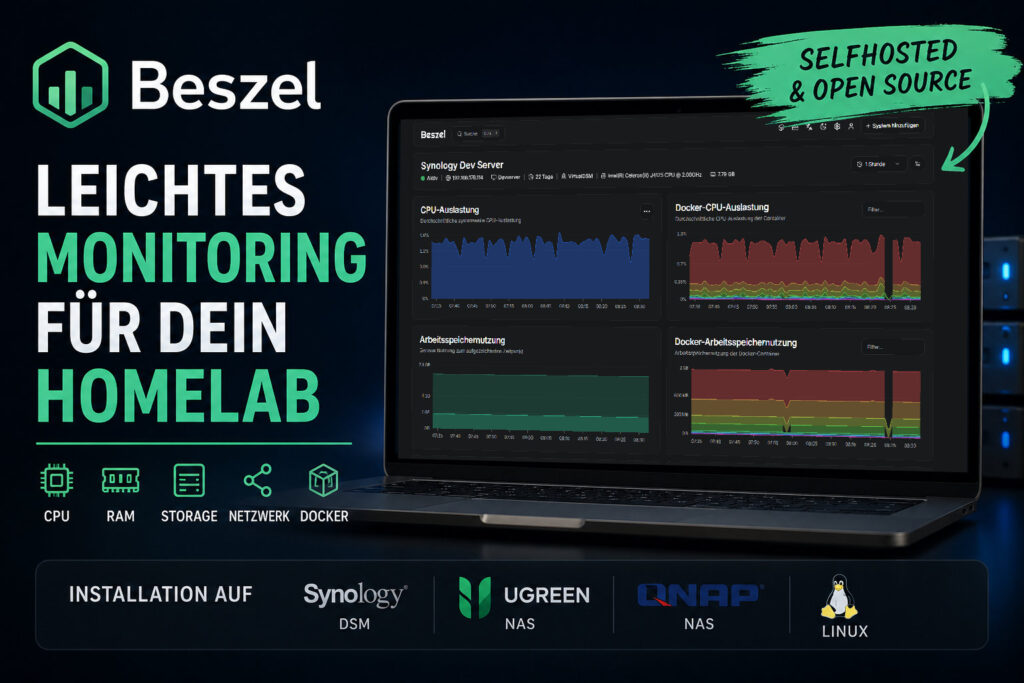
Beszel ist ein modernes Selfhosted Monitoring-Tool.
Damit überwachst du zentral:
- CPU-Auslastung
- RAM-Verbrauch
- Speicherplatz
- Netzwerkaktivität
- Docker-Container
- Verlaufsdaten
- Mehrere Geräte gleichzeitig
Beszel ist perfekt für:
- Synology NAS
- Ugreen NAS
- QNAP NAS
- Linux Server
- Mini-PCs
- Homelab Umgebungen
🧩 Wie funktioniert Beszel?
Beszel besteht aus zwei Komponenten:
🖥️ Beszel Hub
Das zentrale Dashboard mit allen Geräten und Statistiken.
🔌 Beszel Agent
Läuft auf jedem Gerät, das überwacht werden soll.
👉 Ohne Agent keine Daten.
👉 Ein Gerät = ein Agent.
🖥️ Beszel Hub auf Synology DiskStation installieren
✅ Schritt 1: Ordner im File Manager anlegen
Öffne den File Station / Dateimanager deiner Synology.
Erstelle folgende Ordner:
/docker<br>/docker/beszel-hub<br>/docker/beszel-hub/dataPfad komplett:
/volume1/docker/beszel-hub/data
✅ Schritt 2: Container Manager öffnen
Öffne jetzt den Container Manager.
Links im Menü auf:
Projekte
klicken.
✅ Schritt 3: Neues Projekt erstellen
Klicke auf:
Erstellen
Dann:
- Projektname vergeben
- Keine Leerzeichen verwenden
Beispiel:
beszelhub✅ Schritt 4: Projektpfad wählen
Wähle den zuvor erstellten Ordner:
/volume1/docker/beszel-hub✅ Schritt 5: Docker Compose einfügen
services:
  beszel-hub:
    image: henrygd/beszel:latest
    container_name: beszel-hub
    restart: unless-stopped

    ports:
      - "8090:8090"

    volumes:
      - /volume1/docker/beszel-hub/data:/beszel_data

    environment:
      TZ: Europe/Berlin
Dann auf Weiter / Erstellen klicken.
🌐 Schritt 6: Beszel öffnen
Im Browser aufrufen:
http://DEINE-IP:8090Beispiel:
http://192.168.178.50:8090Jetzt Benutzerkonto anlegen.
💾 Beszel Hub auf Ugreen NAS installieren
Die Schritte sind identisch:
Ordner erstellen
/volume1/docker/beszel-hub/dataDocker / Container App öffnen
Neues Projekt erstellen:
beszelhub
Compose einfügen
services:
  beszel-hub:
    image: henrygd/beszel:latest
    container_name: beszel-hub
    restart: unless-stopped

    ports:
      - "8090:8090"

    volumes:
      - /volume1/docker/beszel-hub/data:/beszel_data

    environment:
      TZ: Europe/Berlin
Öffnen
http://DEINE-IP:8090🤖 Beszel Agent installieren
Jetzt installierst du den Agent auf jedem Gerät, das überwacht werden soll.
Vorher im Hub: Gerät hinzufügen
Im Beszel Dashboard neues Gerät anlegen.
Dann bekommst du:
- KEY
- TOKEN
Diese Werte brauchst du gleich.
📦 Beszel Agent auf NAS installieren
Schritt 1: Ordner anlegen
/volume1/docker/beszel-agent/dataSchritt 2: Neues Projekt im Container Manager
Projektname:
beszelagentPfad:
/volume1/docker/beszel-agentSchritt 3: Compose einfügen
ACHTUNG! Du musst bei allen compose Varianten deinen Key, Token und die URL deines Beszel-Hub angeben.
💾 Beszel Agent auf Ugreen NAS installieren
services:
  beszel-agent:
    image: henrygd/beszel-agent:latest
    container_name: beszel-agent
    restart: unless-stopped
    network_mode: host

    volumes:
      - /var/run/docker.sock:/var/run/docker.sock:ro
      - /volume1/docker/beszel-agent/data:/var/lib/beszel-agent

    environment:
      LISTEN: 45876
      KEY: "DEIN_KEY" # hier den Key aus dem Hub einfügen
      TOKEN: "DEIN_TOKEN" # hier den Token aus dem Hub einfügen
      HUB_URL: "http://DEINE-HUB-IP:8090" # hier die URL vom Hub einfügen
💾 Beszel Agent auf Ugreen NAS installieren
services:
  beszel-agent:
    image: henrygd/beszel-agent:latest
    container_name: beszel-agent
    restart: unless-stopped
    network_mode: host

    volumes:
      - /var/run/docker.sock:/var/run/docker.sock:ro
      - /volume1/docker/beszel-agent/data:/var/lib/beszel-agent

    environment:
      LISTEN: 45876
      KEY: "DEIN_KEY"
      TOKEN: "DEIN_TOKEN"
      HUB_URL: "http://DEINE-HUB-IP:8090"
📦 Beszel Agent auf QNAP installieren
services:
  beszel-agent:
    image: henrygd/beszel-agent:latest
    container_name: beszel-agent
    restart: unless-stopped
    network_mode: host

    volumes:
      - /var/run/docker.sock:/var/run/docker.sock:ro
      - /share/Container/beszel-agent/data:/var/lib/beszel-agent

    environment:
      LISTEN: 45876
      KEY: "DEIN_KEY"
      TOKEN: "DEIN_TOKEN"
      HUB_URL: "http://DEINE-HUB-IP:8090"
🖥️ Beszel Agent auf Linux installieren
Ordner erstellen
mkdir -p /opt/beszel-agent/dataCompose
services:
  beszel-agent:
    image: henrygd/beszel-agent:latest
    container_name: beszel-agent
    restart: unless-stopped
    network_mode: host

    volumes:
      - /var/run/docker.sock:/var/run/docker.sock:ro
      - /opt/beszel-agent/data:/var/lib/beszel-agent

    environment:
      LISTEN: 45876
      KEY: "DEIN_KEY"
      TOKEN: "DEIN_TOKEN"
      HUB_URL: "http://DEINE-HUB-IP:8090"
📈 Fertig – Gerät erscheint automatisch
Sobald der Agent läuft, taucht dein Gerät im Dashboard auf.
Du siehst dann:
- CPU
- RAM
- Docker Container
- Speicher
- Netzwerk
- Historie
🚀 Fazit – Lohnt sich Beszel?
Ja.
Wenn du eine schnelle, moderne und einfache Monitoring-Lösung suchst, ist Beszel aktuell eine der besten Optionen für Docker, NAS und Homelab.
Ideal für:
- Synology Monitoring
- Ugreen NAS Monitoring
- Docker Monitoring
- Linux Server Monitoring
- Multi-Device Monitoring