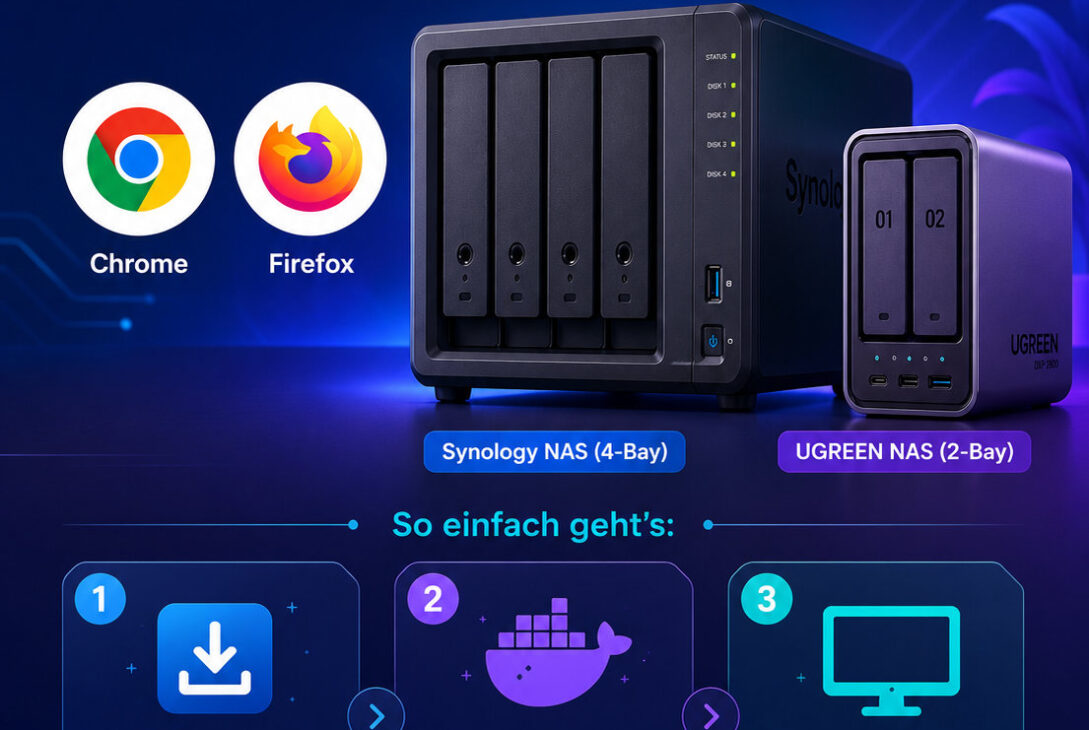
Einen vollständigen Webbrowser isoliert im Docker-Container betreiben und direkt im Browser steuern – ohne Desktop-Umgebung, ohne Overhead, direkt auf den Punkt. Genau das macht Kasm möglich. Im Gegensatz zu einer vollständigen Desktop-Lösung startet Kasm jeden Browser als einzelnen, schlanken Container – Chrome und Firefox laufen dabei komplett getrennt voneinander, jeder auf seinem eigenen Port.
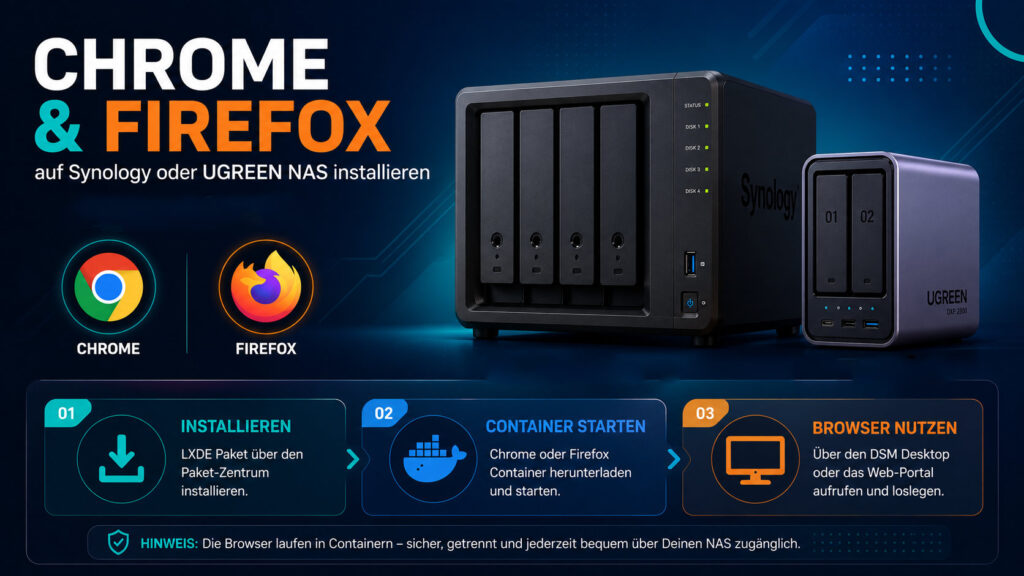
In diesem Artikel zeige ich dir, wie du Chrome und Firefox mit den offiziellen Kasm-Images auf deinem Synology oder Ugreen NAS per Docker zum Laufen bringst – erreichbar über jeden Browser im Heimnetz, ohne lokale Installation.
Was ist Kasm – und worin liegt der Unterschied?
Kasm Workspaces ist eine Container-Streaming-Plattform, die einzelne Anwendungen – Browser, Desktop-Apps, komplette Desktops – als isolierte Docker-Container bereitstellt und per noVNC direkt im Browser streamt. Die offiziellen Images für Chrome und Firefox sind schlanker und moderner als klassische Desktop-Container: Kein vollständiger Linux-Desktop, der mitläuft – nur die Anwendung selbst, direkt im Vollbild.
Mögliche Einsatzszenarien:
- Isolierter Chrome- und Firefox-Zugriff ohne lokale Installation
- Zwei separate Browser-Instanzen gleichzeitig, auf verschiedenen Ports
- Webseitentest in einer sauberen, reproduzierbaren Umgebung
- Dauerhaft laufende Browser-Sessions für Automatisierung oder Monitoring
Voraussetzungen
- Synology NAS mit DSM 7.x oder Ugreen NAS mit aktuellem UGOS
- Container Manager (Synology) bzw. Docker-App (Ugreen) installiert
- Internetzugang vom NAS (Images zusammen ca. 2–3 GB)
- Mindestens 2 GB freien RAM – je Browser-Instanz ca. 1 GB
Schritt 1: Ordner in der File Station anlegen
Bevor der Container gestartet wird, legen wir die Verzeichnisse manuell an. Das ist wichtig – erstellt Docker die Ordner selbst, gehören sie Root und spätere Schreibprobleme sind vorprogrammiert.
Öffne die File Station im DSM-Hauptmenü. Navigiere zu volume1 und öffne (oder erstelle) den Ordner docker. Lege darin folgende Struktur an:
/volume1/docker/vnc-browser/
/volume1/docker/vnc-browser/chrome/
/volume1/docker/vnc-browser/chrome/downloads
/volume1/docker/vnc-browser/firefox/
/volume1/docker/vnc-browser/firefox/downloads
Jeden Ordner erstellst du per Rechtsklick → Ordner erstellen. Zuerst vnc-browser, dann hineinklicken und die Unterordner chrome und firefox anlegen – in beiden jeweils noch den Ordner downloads.
[Screenshot: File Station – Ordnerstruktur /volume1/docker/vnc-browser/]
Schritt 2: Container Manager öffnen und Projekt anlegen
Öffne den Container Manager aus dem DSM-Hauptmenü. Klicke in der linken Seitenleiste auf Projekt und dann oben rechts auf Erstellen.
Im Assistenten trägst du folgendes ein:
- Projektname:
vnc-browser(Kleinbuchstaben, kein Leerzeichen) - Pfad: Klick auf das Ordner-Symbol und wähle
/volume1/docker/vnc-browser - Quelle: compose.yml erstellen auswählen
[Screenshot: Container Manager → Projekt erstellen – Namenseingabe und Pfadauswahl]
Hinweis: Der Pfad muss exakt auf den Ordner zeigen, den du in Schritt 1 angelegt hast. Stimmt der Pfad nicht, werden die Volumes nicht korrekt eingebunden.
Schritt 3: Docker Compose einfügen und Passwort anpassen
Im nächsten Schritt siehst du ein leeres Textfeld für die compose.yml. Lösche den Beispielinhalt und füge den folgenden Code ein:
services:
  chrome:
    image: kasmweb/chrome:1.16.0
    container_name: vnc-chrome
    restart: unless-stopped
    shm_size: "1gb"
    ports:
      - "6901:6901"
    environment:
      VNC_PW: DEIN_PASSWORT
      VNC_RESOLUTION: 1920x1080
      LANG: de_DE.UTF-8
      TZ: Europe/Berlin
    volumes:
      - /volume1/docker/vnc-browser/chrome/downloads:/home/kasm-user/Downloads
    security_opt:
      - seccomp:unconfined
    cap_add:
      - SYS_ADMIN

  firefox:
    image: kasmweb/firefox:1.16.0
    container_name: vnc-firefox
    restart: unless-stopped
    shm_size: "1gb"
    ports:
      - "6902:6901"
    environment:
      VNC_PW: DEIN_PASSWORT
      VNC_RESOLUTION: 1920x1080
      LANG: de_DE.UTF-8
      TZ: Europe/Berlin
    volumes:
      - /volume1/docker/vnc-browser/firefox/downloads:/home/kasm-user/Downloads
    security_opt:
      - seccomp:unconfined
    cap_add:
      - SYS_ADMIN

networks:
  default:
    name: vnc-browser-net
Ersetze jetzt den Platzhalter:
DEIN_PASSWORTbeiVNC_PW– gilt für beide Container. Trage das gleiche Passwort bei Chrome und Firefox ein oder wähle zwei verschiedene.
Wichtig: Setze immer ein starkes Passwort – auch im Heimnetz. Den Standardwert niemals unverändert lassen.
Was bedeuten die Einstellungen im Detail?
6901:6901(Chrome) /6902:6901(Firefox) – Jeder Browser läuft auf einem eigenen Port, intern immer auf 6901VNC_PW– Passwort für den Zugriff über den BrowserVNC_RESOLUTION– Auflösung des virtuellen Desktops (1920×1080 empfohlen)LANG: de_DE.UTF-8– Deutsche Spracheinstellung im ContainerTZ: Europe/Berlin– Zeitzone des Containersshm_size: 1gb– Geteilter Arbeitsspeicher, notwendig für stabile Browser-Nutzungsecurity_opt: seccomp:unconfinedundcap_add: SYS_ADMIN– Kasm benötigt erweiterte Rechte, damit Chrome und Firefox innerhalb des Containers korrekt startenvolumes– Downloads bleiben nach Container-Neustart erhalten
[Screenshot: Container Manager – compose.yml eingefügt, Passwort angepasst]
Klicke auf Weiter und dann auf Fertig. Der Container Manager lädt nun beide Images herunter – das dauert je nach Internetverbindung einige Minuten.
Schritt 4: Browser im Browser öffnen
Sobald beide Container den Status Wird ausgeführt anzeigen, öffne einen Browser auf deinem Computer und rufe die gewünschte Adresse auf:
https://[IP-DEINES-NAS]:6901   → Chrome
https://[IP-DEINES-NAS]:6902   → Firefox
Beispiel: https://192.168.1.100:6901
Hinweis: Kasm verwendet HTTPS – dein Browser wird eine Sicherheitswarnung wegen des selbstsignierten Zertifikats anzeigen. Das ist normal. Einfach auf Trotzdem fortfahren oder Erweitert → Weiter zu … klicken. HTTP geht nicht.
Du wirst nach dem Passwort gefragt – gib das ein, das du bei VNC_PW gesetzt hast. Danach öffnet sich Chrome oder Firefox direkt im Vollbild – bereit zum Surfen.
Tipp: Die IP-Adresse deines NAS findest du in DSM unter Systemsteuerung → Netzwerk → Netzwerkschnittstelle.
[Screenshot: Chrome per Kasm direkt im Browser geöffnet]
[Screenshot: Firefox per Kasm direkt im Browser geöffnet]
Ugreen NAS – was ist anders?
Auf einem Ugreen NAS (UGOS) läuft das Setup grundsätzlich identisch. Das interne Nginx des Ugreen-Systems belegt Port 80 und 443 – da Kasm aber auf Port 6901 und 6902 läuft, gibt es hier keinen Konflikt.
Öffne auf dem Ugreen NAS die Docker-App, wähle dort Compose oder Projekte und lege einen neuen Ordner unter /volume1/docker/vnc-browser/ über den integrierten Dateimanager an. Die Compose-Datei wird identisch eingefügt – alles weitere läuft genauso wie auf Synology.
Häufige Fragen
Bleiben meine Downloads nach einem Container-Neustart erhalten?
Ja. Die Volume-Einbindungen unter /home/kasm-user/Downloads sorgen dafür, dass alle heruntergeladenen Dateien dauerhaft auf dem NAS gespeichert bleiben.
Was ist der Unterschied zu einer LXDE-Desktop-Lösung?
Bei LXDE läuft ein vollständiger Linux-Desktop mit mehreren vorinstallierten Anwendungen. Kasm startet dagegen nur den Browser selbst – schlanker, direkter, ohne Ablenkung. Dafür hat man keinen vollständigen Desktop für andere Aufgaben.
Kann ich beide Browser gleichzeitig nutzen?
Ja. Chrome läuft auf Port 6901, Firefox auf Port 6902 – beide können gleichzeitig in separaten Browser-Tabs geöffnet werden.
Ist das Setup sicher?
Solange die Ports nicht im Router nach außen freigegeben sind, ist der Zugriff auf das lokale Heimnetz beschränkt. Kasm verwendet HTTPS, was den Datenverkehr im Netz zusätzlich verschlüsselt. Setze trotzdem immer ein starkes Passwort.
Wie viel RAM brauchen die Container?
Pro Browser-Instanz ca. 1 GB RAM. Wer beide Container gleichzeitig betreibt, sollte mindestens 2–3 GB frei haben. Der Parameter shm_size: 1gb pro Container ist dabei wichtig.
Fazit
Mit den Kasm-Images läuft Chrome oder Firefox in wenigen Schritten als isolierter Container auf dem NAS – direkt im Browser, ohne Desktop-Overhead, ohne lokale Installation. Compose einfügen, Passwort setzen, starten – fertig.
Fragen oder Probleme? Schreib sie gerne in die Kommentare.
Passende Artikel:
- Chrome & Firefox per LXDE-Desktop auf dem NAS – die Alternative mit vollem Desktop
- Nginx Proxy Manager auf Synology installieren
- Vaultwarden – eigener Passwort-Manager per Docker
- n8n auf Synology NAS einrichten – Automatisierung selbst hosten
- RustDesk – kostenloser Remote-Desktop selbst hosten