Weißt du eigentlich noch, wie viele Abonnements du gerade aktiv hast? Netflix, Spotify, iCloud, diverse SaaS-Tools – das summiert sich schnell. Wallos ist eine selbst gehostete, datenschutzfreundliche App zur Abo-Verwaltung, die du mit Docker direkt auf deinem Synology, Ugreen NAS oder sonstigen Server betreiben kannst. Keine Cloud, keine Datenweitergabe, volle Kontrolle.
In diesem Artikel zeige ich dir, wie du Wallos Schritt für Schritt auf deinem NAS einrichtest – ohne SSH, ohne Terminal, nur über den Container Manager bzw. die Docker App und den Dateimanager.
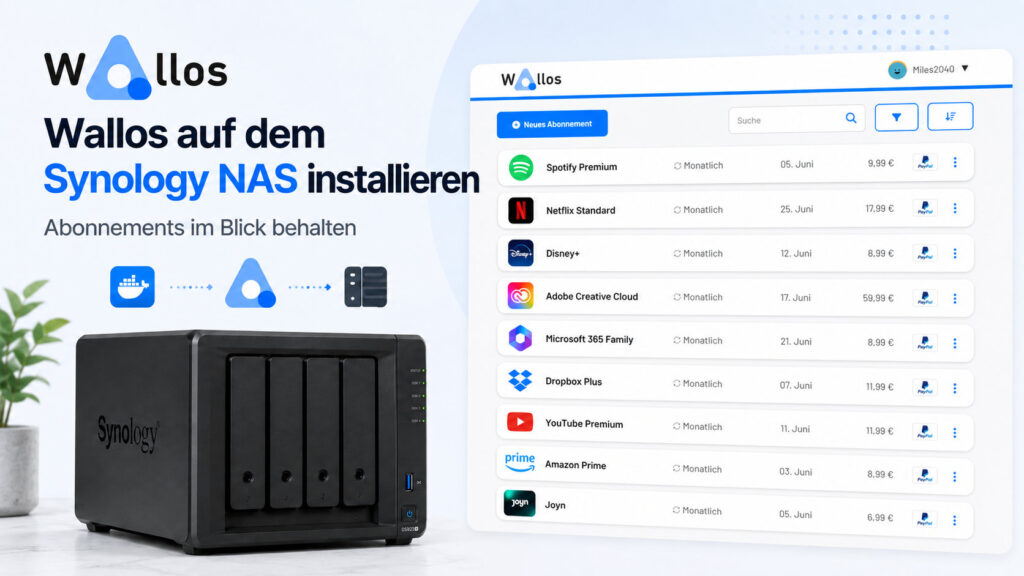
Was ist Wallos?
Wallos ist eine Open-Source-Webanwendung zur Verwaltung von wiederkehrenden Zahlungen und Abonnements. Du trägst deine Abos ein, hinterlegst Betrag, Intervall und Fälligkeitsdatum – und Wallos zeigt dir übersichtlich, was dich der Monat oder das Jahr wirklich kostet. Optional lassen sich Benachrichtigungen einrichten, damit kein Verlängerungsdatum mehr unbemerkt kommt.
Voraussetzungen
- Synology NAS mit DSM 7.x oder Ugreen NAS mit aktuellem UGOS
- Container Manager (Synology) bzw. Docker App (Ugreen) installiert
- Internetzugang vom NAS (für den Image-Download, ca. 100 MB)
- File Station (Synology) bzw. Dateimanager (Ugreen) geöffnet
Schritt 1: Ordner anlegen
Bevor der Container gestartet wird, legen wir die Verzeichnisse manuell an. Das ist wichtig – erstellt Docker die Ordner selbst, gehören sie Root und Schreibprobleme sind vorprogrammiert.
Lege folgende Ordnerstruktur an:
/volume1/docker/wallos/db
/volume1/docker/wallos/logos
Synology
Öffne die File Station im DSM-Hauptmenü. Navigiere zu volume1 → docker und lege per Rechtsklick → Ordner erstellen zuerst den Ordner wallos an. Klicke hinein und erstelle die beiden Unterordner db und logos.
Ugreen
Öffne den Dateimanager in UGOS. Navigiere zu volume1 → docker und lege auf die gleiche Weise zuerst den Ordner wallos an, dann darin die Unterordner db und logos.
Schritt 2: Projekt anlegen
Synology
Öffne den Container Manager aus dem DSM-Hauptmenü. Klicke in der linken Seitenleiste auf Projekt und dann oben rechts auf Erstellen. Trage folgendes ein:
- Projektname: wallos
- Pfad:
/volume1/docker/wallos - Quelle: compose.yml erstellen auswählen
Ugreen
Öffne die Docker App in UGOS. Wechsle dort in den Bereich Projekte und klicke auf Erstellen. Trage folgendes ein:
- Projektname: wallos
- Pfad:
/volume1/docker/wallos - Quelle: compose.yml erstellen auswählen
Schritt 3: Docker Compose einfügen
Im nächsten Schritt siehst du ein leeres Textfeld für die compose.yml. Lösche den Beispielinhalt und füge den folgenden Code ein – dieser ist für Synology und Ugreen identisch:
services:
  wallos:
    image: bellamy/wallos:latest
    container_name: wallos
    ports:
      - "8282:80"
    environment:
      TZ: "Europe/Berlin"
    volumes:
      - wallos_db:/var/www/html/db
      - /volume1/docker/wallos/logos:/var/www/html/images/uploads/logos
    restart: unless-stopped

volumes:
  wallos_db:
    driver: local
    driver_opts:
      type: none
      o: bind
      device: /volume1/docker/wallos/db
Hinweis zum Volume: Die Datenbank wird über ein Named Volume mit Bind-Mount eingebunden. Das löst ein bekanntes NAS-spezifisches Permission-Problem mit SQLite, ohne dass du auf die Sichtbarkeit im Dateimanager verzichten musst. Die
wallos.dbliegt weiterhin unter/volume1/docker/wallos/dbund kann normal gesichert werden.
Klicke auf Weiter und dann auf Fertig. Das Image wird nun heruntergeladen – das dauert je nach Internetverbindung 1–2 Minuten.
Schritt 4: Wallos im Browser öffnen und einrichten
Sobald der Status Wird ausgeführt anzeigt, öffne einen Browser auf deinem Computer und rufe folgende Adresse auf:
http://[IP-DEINES-NAS]:8282Beispiel: http://192.168.1.100:8282
Beim ersten Aufruf wirst du zur Registrierungsseite weitergeleitet. Lege dort deinen Admin-Account an – Benutzername, E-Mail-Adresse und Passwort. Danach landest du direkt im Wallos-Dashboard und kannst deine ersten Abonnements eintragen.
Tipp: Die IP-Adresse deines Synology NAS findest du in DSM unter Systemsteuerung → Netzwerk → Netzwerkschnittstelle. Auf dem Ugreen NAS findest du sie unter Einstellungen → Netzwerk.
Häufige Fragen
Bleiben meine Daten nach einem Container-Neustart erhalten?
Ja. Die SQLite-Datenbank liegt im Volume unter /volume1/docker/wallos/db und bleibt unabhängig vom Container-Status erhalten.
Wie sichere ich meine Wallos-Daten?
Auf Synology nimmst du den Ordner /volume1/docker/wallos einfach in dein Hyper Backup-Set auf. Auf dem Ugreen NAS funktioniert die Sicherung über die integrierte Backup-App analog. Die wallos.db ist eine einzelne SQLite-Datei, die sich problemlos sichern und wiederherstellen lässt.
Kann ich Wallos auch über eine eigene Domain erreichbar machen?
Ja, mit dem Nginx Proxy Manager lässt sich Wallos einfach hinter einem Reverse Proxy betreiben. Eine Anleitung dazu findest du hier im Blog.
Fazit
Wallos läuft mit dieser Konfiguration stabil auf dem Synology und Ugreen NAS – ohne SSH, ohne Terminal, ohne Kompromisse bei der Datensicherung. Einfach Ordner anlegen, Compose einfügen, starten – und du hast endlich den Überblick über deine Abonnements zurück.